

搜索到
20
篇与
的结果
-
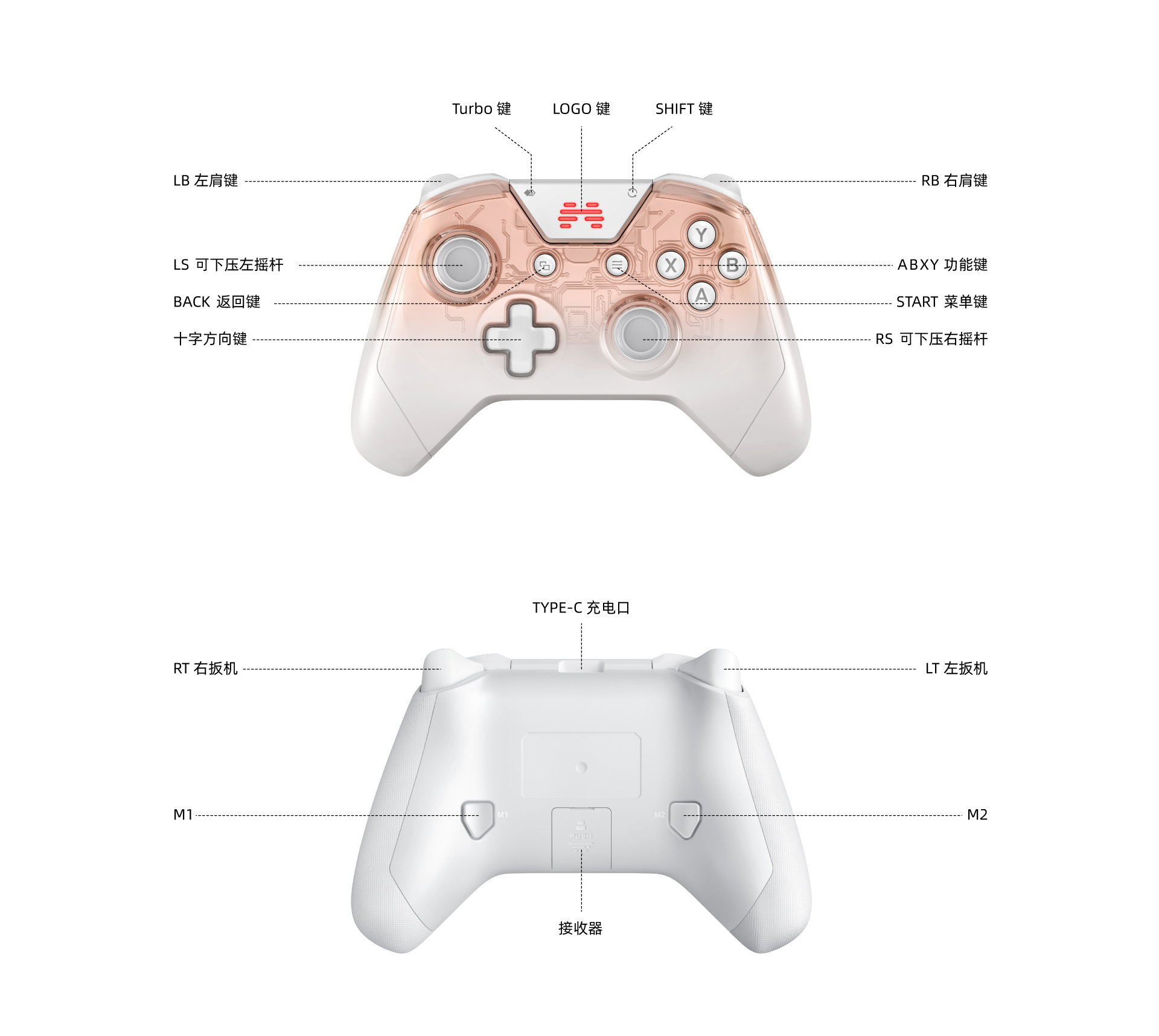
 斯巴达3手柄 一、功能斯巴达3手柄键位介绍1、手柄键位图2、Switch键位对应图按键说明1、开关机说明开机:短按LOGO键关机:长按B+Back键自动关机:手柄处于已连接的状态时,当手柄无按键动作10分钟,则自动关机失联关机:手柄处于未连接的状态时,当手柄无按键动作120秒钟,则自动关机2、TURBO连发说明本手柄支持按键连发设定,支持的按键包括A/B/X/Y、LB/RB/LT/RT共8颗按键,设定方式如下:①.开启连发手柄在开机状态下,按住手柄TURBO键不松手,按一下任意动作按键,手柄发生约为1秒的震动,即代表开启连发模式。②.关闭连发手柄在开机状态下,按住柄TURBO键不松手,然后按一下已经开启连发功能的按键,手柄发生约为1秒的震动,即代表关闭连发模式。3、SHIFT十字键切换说明手柄成功连接设备后,按下SHIFT键,即可调换左摇杆和十字键按键功能,再按一次SHIFT复原。注*:SHIFT功能在NS模式下不生效;参数属性1、支持平台PC win7、win10、win11系统Switch、TV、苹果手机(原生游戏)、安卓手机(原生游戏)2、支持连接方式有线;无线;蓝牙3、规格重量产品尺寸 153.3mm101.2mm63.5mm产品重量 ≈222g4、参数明细二、快速上手指南电脑连接教程(有线/无线2.4G/蓝牙)1、有线连接①短按手柄LOGO键进行开机。②将手柄 USB 线插入电脑USB接口。手柄震动一下,LOGO 灯为默认自定义灯效长亮即为连接成功。2、无线2.4G接收器连接①手柄电源开关处于关机状态下 ,长按手柄A键+LOGO键进行开机,LOGO红灯快闪即松手。(该步骤只针对首次配对,如果此前已经配对过无需此步骤)②手柄处于开机状态下,插上接收器,手柄自动搜索接收器并完成配对。③手柄震动一下,LOGO 红灯长亮即为连接成功。注*:手柄与接收器连接时,若同时插上USB进行有线连接,手柄自动切换至有线连接。视频介绍3、蓝牙连接①手柄电源开关处于关机状态下 ,长按手柄RB 键+LOGO 开机,直到 LOGO黄灯快闪即松手。②打开 PC“蓝牙和其他设备”界面,点击“Xbox wireless controller”连接。③手柄震动一下,LOGO 黄灯长亮即为连接成功。蓝牙连接视频注:本手柄共有接收器、 Xinput 蓝牙、 Switch 蓝牙、 BFM 蓝牙四种无线模式进行切换。手柄属于开机状态下,可长按LOGO键3秒进行多模式切换;*NS连接教程(有线/无线2.4G/蓝牙)1、有线连接连接Switch主机(此连接方式需要单独购买OTG线):①打开Switch设置,进入手柄与感应器, 打开“PRO手柄的有线连接” ②短按手柄LOGO键进行开机。③拿出 OTG 线,一端接入 Switch 主机,另一端接入手柄。手柄震动一下, LOGO 灯为默认自定义灯效长亮即为连接成功。连接Switch主机座:①打开Switch设置,进入手柄与感应器, 打开“PRO手柄的有线连接” ②短按手柄LOGO键进行开机。③将手柄 USB 线插入 Switch 主机座接口。手柄震动一下, LOGO 灯为默认自定义灯效长亮即为连接成功。2、无线2.4G接收器连接连接Switch主机(此连接方式需要单独购买OTG线):①打开Switch设置,进入手柄与感应器, 打开“PRO手柄的有线连接” ②手柄电源开关处于关机状态下 ,短按手柄A键+LOGO键进行开机。LOGO红灯快闪即松手。(该步骤只针对首次配对,如果此前已经配对过无需此步骤)③手柄处于开机状态下,拿出OTG线,一端接入Switch主机,另一端接入接收器 。④手柄震动一下,LOGO灯长亮即为连接成功。连接Switch主机座:①打开Switch设置,进入手柄与感应器, 打开“PRO手柄的有线连接” ②手柄电源开关处于关机状态下 ,短按手柄A键+LOGO键进行开机。LOGO红灯快闪即松手。(该步骤只针对首次配对,如果此前已经配对过无需此步骤)③将手柄接收器插入 Switch 主机座接口。④手柄震动一下,LOGO 灯长亮即为连接成功。视频介绍3、蓝牙连接①打开 Switch 主机并进入【手柄 -- 更改握法 / 顺序】界面(该步骤只针对首次配对,如果此前已经配对过则无需再打开此界面)。②手柄电源开关处于关机状态下 ,短按手柄到LB 键+LOGO 键 开机,直到 LOGO灯蓝灯快闪即松手。③手柄震动一下,LOGO 灯长亮即为连接成功。视频介绍注:本手柄共有接收器、 Xinput 蓝牙、 Switch 蓝牙、 BFM 蓝牙四种无线模式进行切换。手柄属于开机状态下,可长按LOGO键3秒进行多模式切换;组合键进入时为强制连接状态。手机连接教程注:本手柄共有接收器、 Xinput 蓝牙、 Switch 蓝牙、 BFM 蓝牙四种无线模式进行切换。不同设备端(手机、电脑、电视)在用蓝牙模式连接时,首次连接时需按以下组合键方式开机(进入蓝牙待匹配状态)xinput蓝牙(蓝牙信号名称:Xbox Wireless Controller):主要用于连接电脑、手机Switch蓝牙(蓝牙信号名称:Pro Controller):主要用于连接SwitchBFM蓝牙(蓝牙信号名称:BTP-Z1P9A BFM):用于连接电视手柄属于开机状态下,可长按LOGO键3秒进行多模式切换。1、蓝牙连接(苹果手机/平板原生游戏)开机组合键:手柄关机状态下,长按RB键+logo键(黄灯快闪)打开手机蓝牙信号列表:Xbox Wireless Controller匹配成功状态:手柄震动一下+logo键长亮 苹果手机连接视频 安卓手机连接视频北通游戏厅手柄助手设置PC北通游戏厅下载链接:https://betop-cn.com/support注*:手柄不支持Mac1、PC端手柄助手(北通游戏厅)设置视频介绍按键自定义、连发、扳机行程调节设置教程以及应用场景视频介绍三、安卓手机映射(连接&激活映射操作)小米手机激活1、手机安装“北通游戏厅”http://www.betopgame.com/#/①输入上方网址,进入“北通游戏厅”下载页面②选择【移动端下载】,将“北通游戏厅”APP下载到并安装手机桌面。2、手柄蓝牙连接手机①手柄关机状态下,按着手柄【RB键】后+【北通LOGO键】5秒,手柄北通LOGO快速闪烁松开。②打开手机的蓝牙功能页面,搜索或选择设备名称为“Xbox Wireless Controller”的设备进行连接;③稍等片刻,手柄震动一下,指示灯长亮即完成连接。3、激活手机高级映射电脑激活视频介绍无线激活视频介绍4、在“北通游戏厅”中打开游戏,开始畅玩① 在【我的游戏】中,点击【打开】按钮,打开游戏;② 在游戏界面出现键位图标及猫头,即可开始游戏。安卓映射键位设置1、安卓手机/平板键位映射设置视频介绍四、问题清除配对&校准1、清除配对说明在关机状态下按RB键+BACK键+RS键(右摇杆垂直下压)+HOME键(logo键)开机,可主动清除配对信息,后再长按BACK键+B键关机※先按住RB键+BACK键+RS键,再按HOME键开机视频介绍2、手柄校准操作①连接状态下,同时按下【START】键+【BACK】键,再按下【右摇杆】,进入校准模式,成功进入摇杆校准状态后,指示灯呈黄紫快速闪烁状态。②同时按顺时针转动左右摇杆2-3圈,扳机同时按下至最低,操作3次。③完成校准操作后,同时按下【START】键+【BACK】键,再按下【右摇杆】,退出校准。视频介绍摇杆/扳机校准教程手柄出现摇杆偏移,扳机行程不准确,按不到底的情况,可参考以下视频操作校准即可视频介绍体感校准教程1:手柄关机状态下,按住X键+Y键不松开,再按住logo键开机,此时logo等红蓝快闪。2:将手柄放置在平面上,按一下START键开始校准,此时蓝灯长亮。3:3-5秒左右手柄logo灯熄灭,校准完成接收器连接不上怎么办?一、强制配对1、手柄关机状态下,长按手柄的A+LOGO键,进入红色灯快闪强制配对状态,等待连接成功即可蓝牙连接不上电脑怎么办?一:强制配对1、手柄关机状态下,长按手柄的RB+LOGO键,进入黄色灯快闪强制配对状态2、打开 PC“蓝牙和其他设备”界面,点击“Xbox wireless controller”连接,等待连接成功即可(如蓝牙配对里已有Xbox wireless controller,请删除配对后再重新连接)手柄连接不上Switch怎么办?一:清除配对1、点击switch电源将屏幕关闭一下,然后重新开启,然后到手柄与感应器设置划到最下方点击【断开与手柄的连接】然后进入断开界面后长按joy-con手柄上的X键直到提示已断开与手柄的连接;2、按住北通手柄的RB+BACK+RS(右摇杆按下)+LOGO键开机,然后手柄灯闪烁后长按BACK+B关机,再按住LB+LOGO键开机,然后长按【LB+RB】等待配对,并点击到【搜索】处重新连接二:强制配对1、手柄关机状态下,长按手柄的LB+LOGO键,进入蓝色灯快闪强制配对状态,等待连接成功即可
 -
-
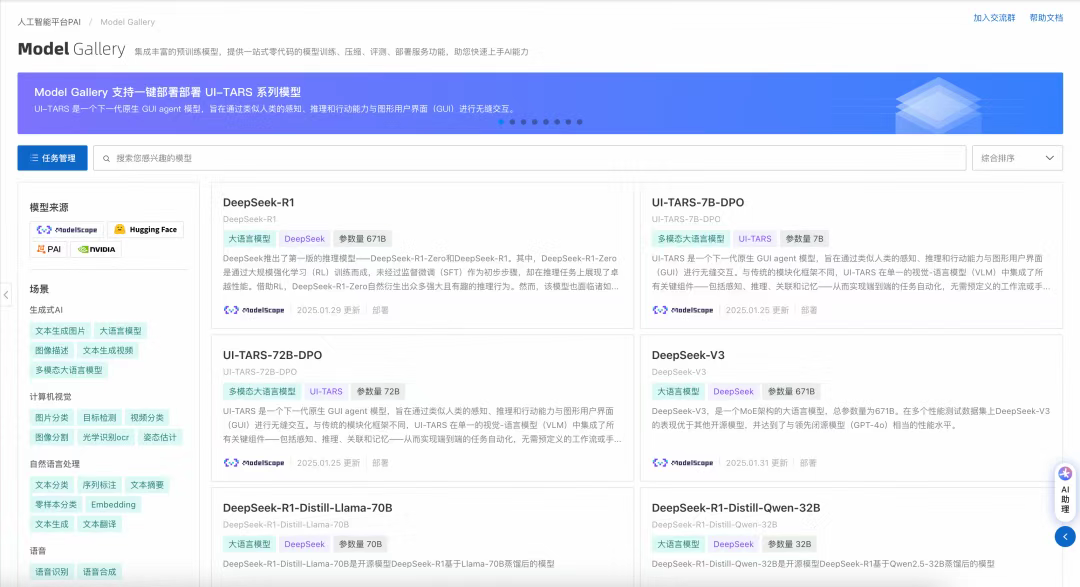
阿里云3步,0代码!一键部署DeepSeek部署 阿里云 第一步:进入Model Gallery页面点击链接:https://pai.console.aliyun.com/#/quick-start/models 登陆PAI控制台,在顶部左上角根据实际情况选择地域。并在左侧导航栏选择工作空间列表,单击指定工作空间名称,进入对应工作空间内。最后在左侧导航栏选择快速开始>Model Gallery。第二步:进入DeepSeek模型详情页在Model Gallery页面的模型列表中,单击找到并点击需要部署的模型卡片,例如“DeepSeek-R1-Distill-Qwen-7B”模型,进入模型详情页面。第三步:一键部署DeepSeek模型生成服务单击右上角部署:目前DeepSeek-R1支持采用vLLM加速部署;DeepSeek-V3 支持vLLM加速部署以及Web应用部署;DeepSeek-R1蒸馏小模型支持采用BladeLLM(阿里云PAI自研高性能推理框架)和vLLM加速部署。选择部署方式和部署资源后,即可一键部署服务,生成一个PAI-EAS服务。部署成功后,在服务页面可以点击“查看调用信息”获取调用的Endpoint和Token,想了解服务调用方式可以点击预训练模型链接,返回模型介绍页查看调用方式说明。为了更高性价比地实现DeepSeek系列模型与现有业务的高效融合,本教程部署的模型为蒸馏过后的DeepSeek-R1-Distill-Qwen-7B。基于 DeepSeek-R1 的推理能力,通过蒸馏技术将推理模式迁移到较小的 Qwen 模型上,从而在保持高效性能的同时降低了计算成本。同时,阿里云PAI Model Gallery也提供 DeepSeek-R1、DeepSeek-V3原始模型的一键部署。如有侵权,请联系删除
-
-